얼마 전까지 저는 업무를 한 화면에서 다 챙기고 싶었습니다. 그래서 제가 콕핏이라 부르는 업무 진행판을 하나 만들었어요. 무슨 일을 어떤 순서로 하는지, 이 단계에서 조심할 건 뭔지, 파일은 어디에 넣는지까지 전부 이 한 장에 적어뒀습니다. 처음엔 든든했어요. 여기만 열면 다 있으니까요.
그런데 시간이 지날수록 이상하게 이 진행판을 열 때마다 마음이 무거워지더라고요. 분명 내가 만든 건데, 매번 다시 읽고 다시 이해해야 하는 느낌이었습니다. 왜 그런지 한참 모르다가, 이번에 도구를 정리하면서 그 정체를 알았어요. 오늘은 그 이야기를 적어보려 합니다.
한 곳에 다 담으니 점점 무거워지더라
진행판이 무거워진 건 제 욕심 때문이었습니다. 새로운 작업이 생길 때마다 저는 그걸 진행판에 한 줄씩 더 적었어요. 설명도 붙이고, 주의사항도 달고, 나중엔 기술적인 메모까지 끼워 넣었습니다. 빠뜨리면 안 되니까 자꾸 채워 넣은 거죠.
문제는 그렇게 하나에 다 담다 보니, 이 진행판이 동시에 세 가지 역할을 겸하게 됐다는 겁니다. 지금 뭘 해야 하는지 보여주는 현황판이면서, 각 작업을 어떻게 하는지 알려주는 설명서이기도 하고, 실제로 그 작업을 실행하는 버튼 역할까지 하려고 했어요. 셋 다 필요한 건 맞는데, 한 장이 셋을 다 하려니 어느 쪽도 깔끔하지가 않더라고요.
그래서 열 때마다 피곤했던 겁니다. 그냥 "오늘 뭐 하지" 보려고 열었는데 상세 설명이 눈에 먼저 들어오고, 실행하려고 열었는데 옛날 주의사항이 맨 위를 차지하고 있고. 정보가 없어서가 아니라 너무 많은 게 한꺼번에 섞여 있어서 매번 골라내야 했던 거예요.
매번 다시 이해해야 하는 피로의 정체
솔직히 저는 이걸 오래 "내가 기억력이 나빠서 그런가" 하고 넘겼습니다. 내 도구인데도 매번 처음 보는 것처럼 헤매니까요. 그런데 아니었어요. 도구가 잘못 설계된 거였습니다.
한 곳이 여러 역할을 겸하면, 그 하나를 고칠 때마다 나머지 역할까지 다 흔들립니다. 설명을 늘리면 현황판이 지저분해지고, 현황판을 다듬으면 실행 정보가 묻히고요. 그러니 어느 하나 안심하고 손을 못 대요. 결국 손대기가 겁나서 방치하게 되고, 방치된 채 무거워지니 열 때마다 부담스러운 겁니다.
이건 도구를 쓰는 분이라면 누구나 겪는 일 같아요. 엑셀 한 장에 장부도 적고 메모도 적고 할 일도 적어두면, 나중엔 그 시트 하나가 무서워지잖아요. 노션 페이지 하나에 다 몰아넣어도 마찬가지고요. 한 곳에 다 담는 편리함의 대가는, 그 한 곳이 점점 열기 싫어진다는 것이더라고요.
보는 것, 누르는 것, 읽는 것을 나눴다
그래서 이번에 역할을 아예 갈라버렸습니다. 방식은 단순해요. 하나에 다 담지 말고, 각자가 한 가지 일만 하게 나눈 겁니다.
| 역할 | 맡은 일 |
|---|---|
| 보는 것 | 지금 뭘 해야 하는지, 순서와 주의점만 한눈에 |
| 누르는 것 | 실제 작업을 실행하는 버튼만 모아둠 |
| 읽는 것 | 상세한 절차와 설명은 AI가 읽을 자리에 따로 |
보는 것은 진행판에 남겼습니다. 대신 설명과 기술 메모는 다 걷어내고, 단계마다 "여기서 내가 할 행동 한 줄"과 "꼭 조심할 것"만 남겼어요. 누르는 것은 런처라고 이름 붙인 실행 버튼 모음으로 따로 뺐습니다. 반복하는 작업들을 버튼 몇 개로 정리해서, 진행판을 보고 "아 이거 하면 되겠다" 싶으면 버튼을 누르는 식으로요. 상세한 절차는 사람이 매번 읽을 게 아니라 AI가 읽으면 되는 자리에 넘겼고요.
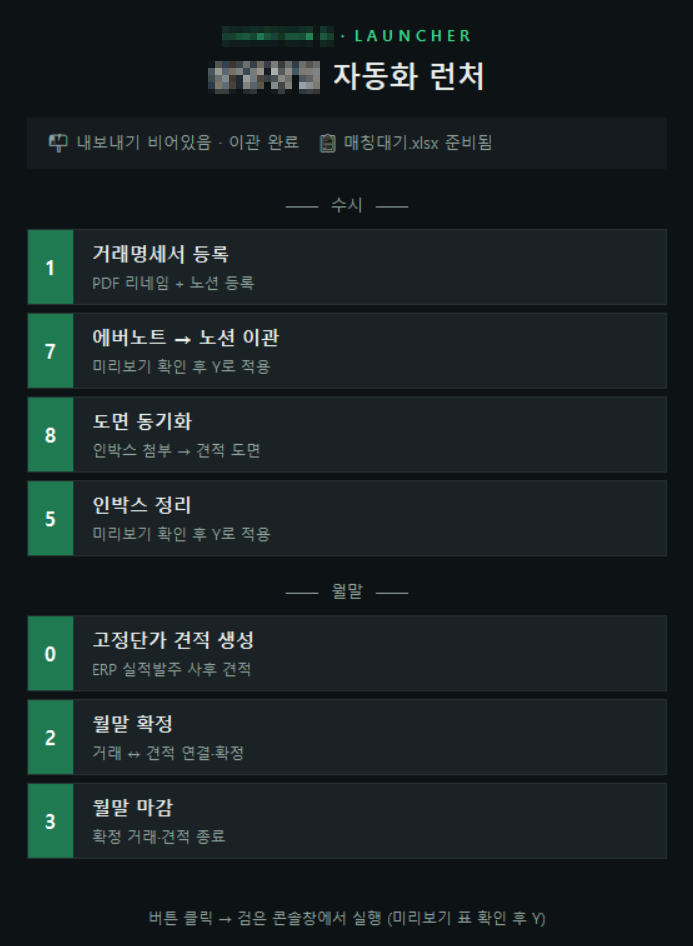
나누고나니 각자가 단순해졌습니다. 진행판은 열면 오늘 할 일이 바로 보이고, 버튼은 누르면 그 작업만 하고, 상세 설명은 필요할 때만 꺼내 봅니다. 고칠 때도 한 군데만 손대면 되니, 이제 손대기가 겁나지 않아요. 무엇보다 열 때마다 무겁던 그 느낌이 사라졌습니다.
나누고 나니 안 쓰는 것도 보이더라
뜻밖의 수확도 있었어요. 버튼을 하나씩 점검하다 보니, 더 이상 안 쓰는 도구가 보이기 시작했습니다.
예전에 어떤 문제를 해결하려고 만든 버튼이 두어 개 있었는데, 알고 보니 그 문제 자체가 다른 개선으로 이미 사라진 뒤였어요. 도구는 남아 있는데 쓸 일이 없어진 거죠. 한데 뭉쳐 있을 땐 그게 안 보였습니다. 다 섞여 있으니 "이건 안 쓰는데" 하는 생각조차 안 들었던 거예요. 하나씩 떼어놓고 "이거 최근에 눌러본 적 있나" 물어보니 그제야 드러났습니다.
그런 버튼은 과감히 목록에서 뺐어요. 파일을 지운 건 아니고, 혹시 그 문제가 다시 생기면 되살릴 수 있게 남겨는 뒀습니다. 다만 매일 보는 자리에서는 치웠어요. 자주 누르는 것만 남아 있어야 진짜 도구함이니까요. 결국 버튼 일곱 개가 넷으로 줄었는데, 줄이고 나니 오히려 뭘 할 수 있는지가 더 또렷해졌습니다.

도구는 늘리기보다 자리를 정해
주는 게 먼저
돌아보면 저는 그동안 문제가 생길 때마다 도구를 늘리는 쪽으로만 갔습니다. 뭔가 불편하면 기능을 하나 더 붙이고, 또 불편하면 또 붙이고요. 그렇게 붙인 것들이 결국 한 곳에 쌓여 무거워졌던 거예요.
이번에 배운 건, 도구는 늘리기 전에 자리부터 정해줘야 한다는 것이었습니다. 이건 보는 자리, 저건 누르는 자리, 상세한 건 따로 두는 자리. 자리가 정해지면 새 도구가 생겨도 어디에 둘지가 분명해서 다시 어지러워지지 않아요. 반대로 자리 없이 계속 붙이기만 하면, 아무리 좋은 도구라도 결국 열기 싫은 한 덩어리가 되고요.
코딩을 모르는 저 같은 사람은 도구를 만드는 것보다 정리하는 게 더 어렵게 느껴집니다. 만드는 건 필요할 때 하나씩 하면 되는데, 정리는 전체를 다시 봐야 하니까요. 그런데 막상 자리를 나눠보니, 정리야말로 도구를 오래 쓰게 해주는 진짜 일이더라고요. 앞으로도 뭔가 무거워진다 싶으면, 더 붙이기 전에 먼저 자리를 다시 볼 생각입니다.
참고로 이 진행판을 처음 만들 때의 이야기는 업무 매뉴얼 대신 AI로 게임처럼 따라가는 화면 만든 후기에 적어 두었습니다. 만든 이야기와 정리한 이야기를 이어 읽으시면 흐름이 잡힐 거예요.
'📁 인사이트' 카테고리의 다른 글
| 오래된 견적서 정리, 흩어진 숫자에 내 습관이 남아 있었다 (0) | 2026.07.16 |
|---|---|
| 세무 마감 자동화, 같은 실수 반복 않으려 규칙으로 남긴 후기 (0) | 2026.07.08 |
| 소상공인 AI 지원사업, 4천만 원 공고 직접 읽어본 후기 (0) | 2026.06.25 |
| 오래된 견적서 활용, 쌓아둔 자료가 회사 자산이 된 이야기 (0) | 2026.06.16 |
| AI 코드 리뷰, 시니어 개발자 수준인지 직접 물어본 후기 (0) | 2026.06.11 |


